

После регистрации на Инвестминт вы можете собрать дивидендный портфель прямо в сервисе: добавить акции и облигации, увидеть сводку предстоящих выплат, подписаться на email-дайджест и уведомления по каждой бумаге. В этом гайде всё пошагово, от регистрации до первого дайджеста.
Шаг 1. Откройте страницу «Портфель»
Зайдите на investmint.ru/portfolio/. Гостю сервис покажет пример с живыми данными: два портфеля, сводку вложений, ближайшие выплаты, структуру дохода. Это демо: работает без входа, чтобы вы видели, как выглядит заполненный портфель, прежде чем регистрироваться.
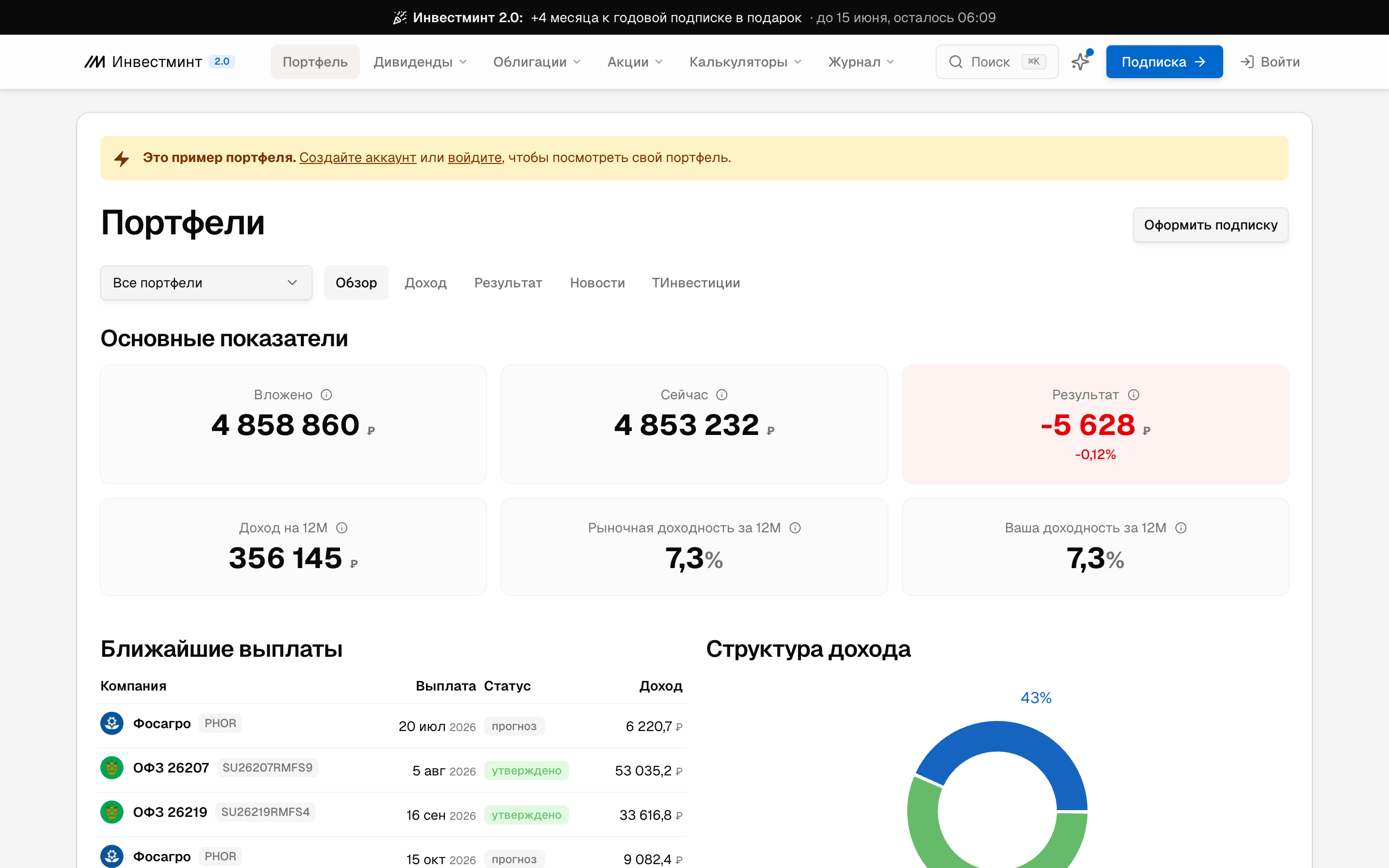
Свой портфель вести можно только после входа или регистрации.
Шаг 2. Создайте портфель и добавьте активы
После входа откройте редактор: кнопка «Редактировать» в правом углу страницы /portfolio/ или прямая ссылка investmint.ru/edit/.
Первый портфель создаётся автоматически. Дальше добавляйте бумаги. Внизу страницы есть блок «Добавить активы»: начните вводить название компании или тикер в поле «Название или тикер», выберите бумагу из выпадающего списка, укажите количество в поле «Шт.» и нажмите «Добавить». Позиция появится в таблице. Всё считается в штуках, а не в лотах.
Хотите видеть реальную прибыль или убыток по своим сделкам? Задайте среднюю цену покупки для каждой позиции. Тогда вкладка «Результат» покажет честные цифры, а не рыночный ориентир.
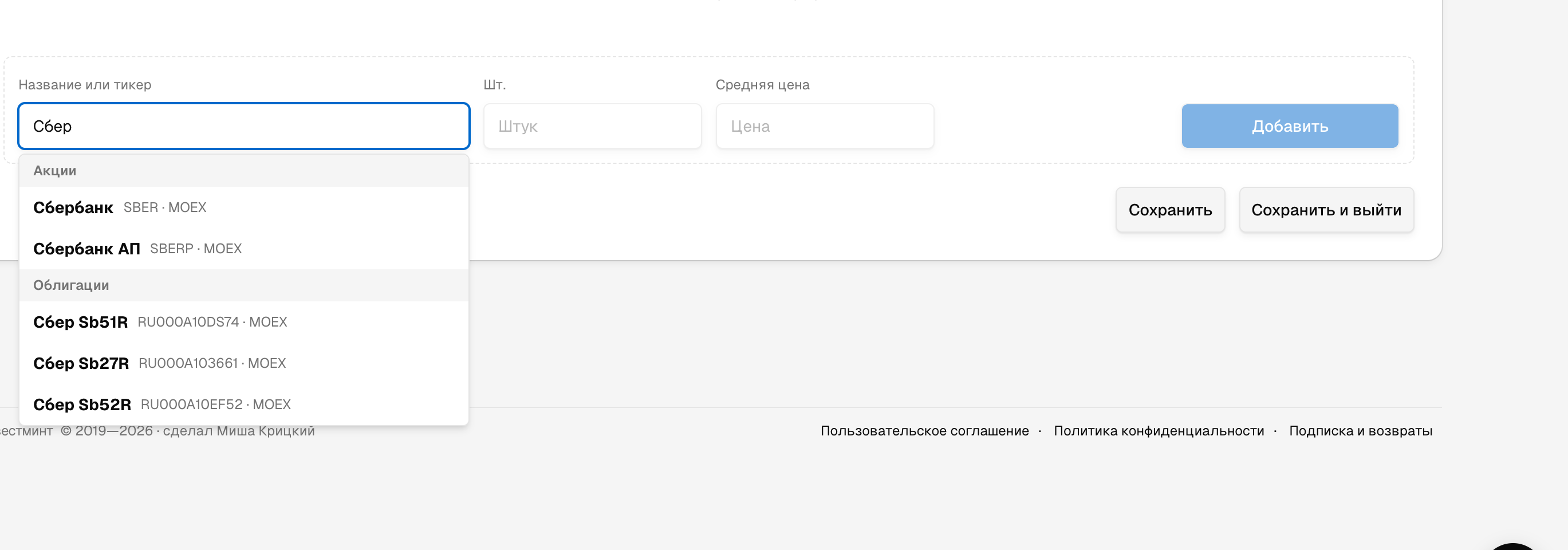
Когда список готов, нажмите «Сохранить» внизу страницы. Браузер предупредит, если попытаетесь закрыть вкладку с несохранёнными правками.
Несколько портфелей
Pro даёт до 5 портфелей, AI до 10. Удобно разделять по стратегии: например, акции отдельно, облигации отдельно. Кнопка «+ Добавить портфель» появится в шапке редактора, как только войдёте с нужным тарифом.
Шаг 3. Посмотрите дивиденды по портфелю
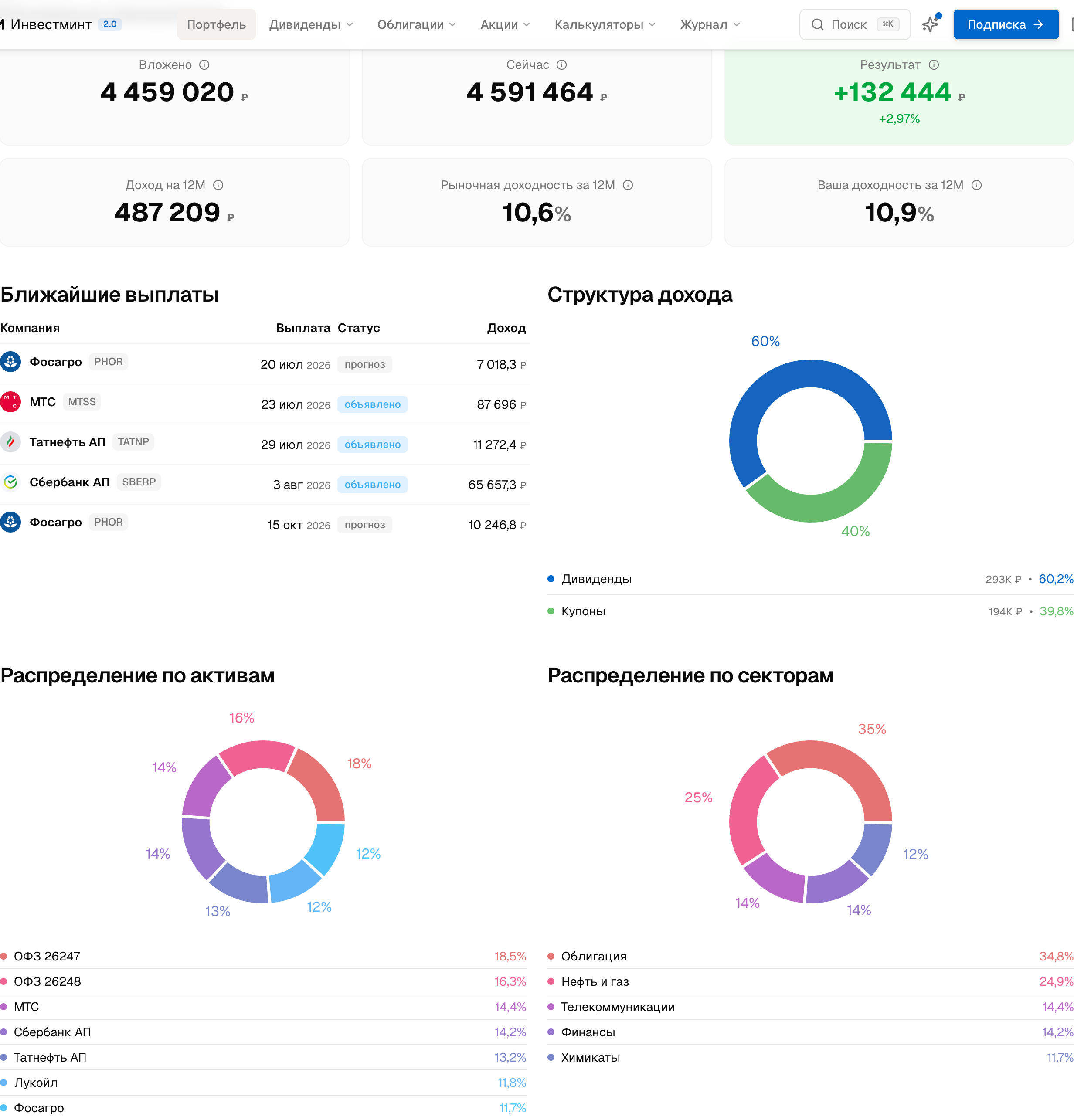
После сохранения вернитесь на страницу портфеля. Вкладка «Обзор» сразу показывает ближайшие выплаты по вашим бумагам: дата, статус («прогноз», «объявлено» или «утверждено») и сумма с учётом вашего количества бумаг.
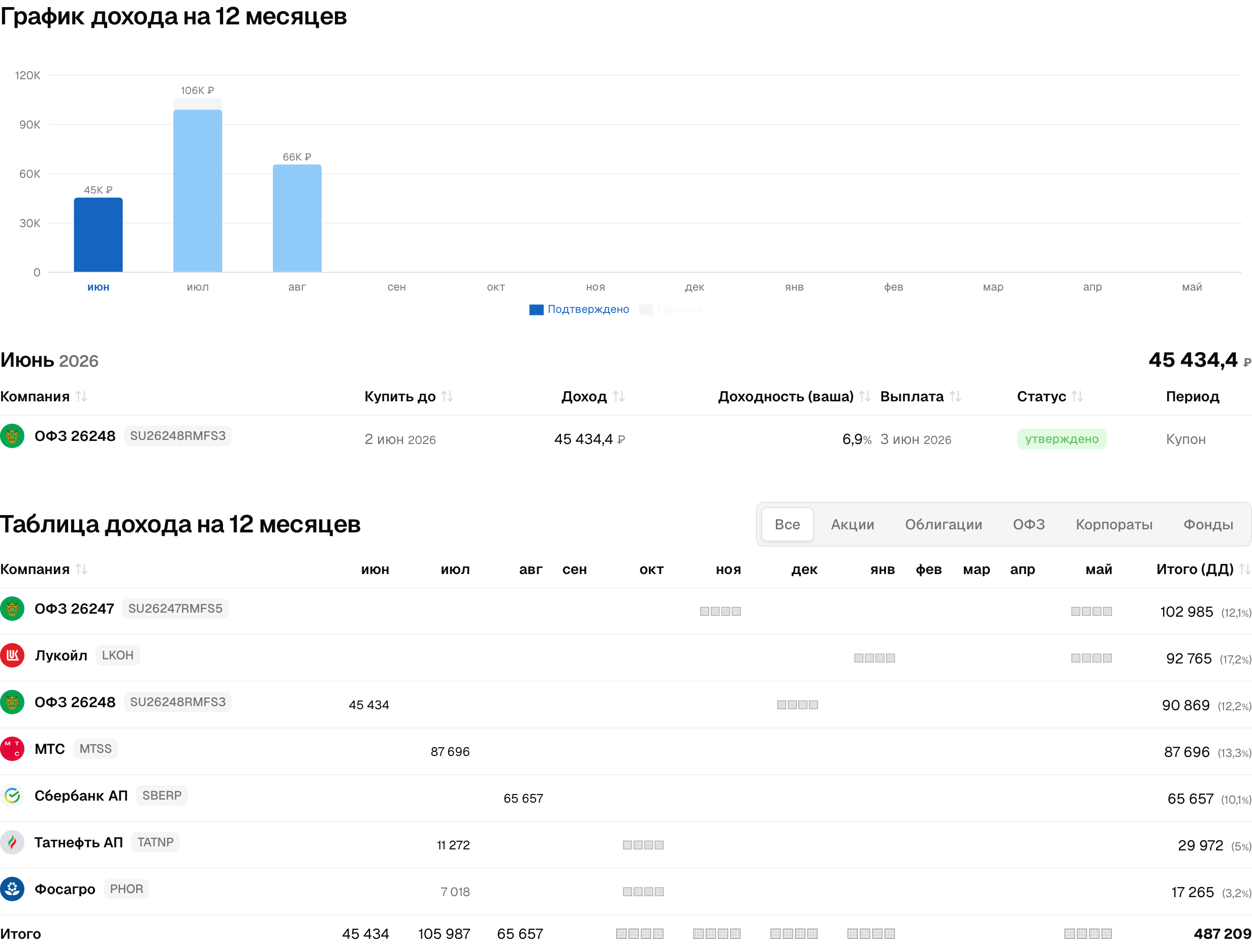
Вкладка «Доход» показывает дивиденды и купоны помесячно на 12 месяцев вперёд. Видите, что в каком-то квартале пусто? Значит, есть смысл добавить бумагу с выплатой именно тогда. Без подписки открыты ближайшие 3 месяца, на Start 6, на Pro и AI все 12.
Вкладка «Результат» даёт финансовый итог по каждой позиции: вложено, стоит сейчас, прибыль или убыток в рублях и процентах.
Шаг 4. Подпишитесь на email-дайджест по портфелю
Если в портфеле есть бумаги, на которые вы ещё не подписаны, сервис покажет баннер «Email-дайджест по X бумагам портфеля». Нажмите «Подписаться», и все бумаги портфеля добавятся в подписку разом. Дальше будут приходить письма о дивидендах, отчётах и важных новостях именно по этим компаниям.

Если баннер не появился, вы уже подписаны на все бумаги из портфеля. Управлять подпиской можно в настройках уведомлений.
Шаг 5. Настройте уведомления по дивидендам
Дайджест по портфелю это хороший старт, но уведомления можно настроить точнее. На странице любой акции есть кнопка «Следить»: она добавляет бумагу в список отслеживаемых и подключает уведомления о дивидендах по этой компании. Подробнее в гайде «Как настроить уведомления о дивидендах».
Как удалить актив из портфеля
Откройте редактор портфеля. В строке каждой позиции справа есть кнопка «Удалить» (на телефоне вместо неё крестик), нажмите её. Не забудьте нажать «Сохранить» внизу страницы: без этого удаление не применится.
Чтобы полностью удалить портфель (если их несколько), нажмите «Удалить портфель» в шапке редактора и подтвердите в диалоге. Единственный портфель удалить нельзя.
Частые вопросы
Дивиденды по бумаге не отображаются
Скорее всего, компания ещё не объявила выплату за текущий период. Либо данные пока не поступили в базу. Проверьте карточку компании: там видно все объявленные и прогнозные дивиденды, включая исторические.
Бумага не находится в поиске
Попробуйте ввести тикер латиницей: SBER, LKOH, GAZP. Если бумага всё равно не появляется, её может не быть в базе. Такое случается с редкими региональными акциями и рядом иностранных бумаг, торгующихся на СПБ Бирже.
Сколько портфелей можно вести бесплатно?
Один. На Start тоже один. Pro открывает до 5, AI до 10. Перейти можно на странице подписки.
Можно ли подключить брокерский счёт автоматически?
Да. В редакторе нажмите «+ Добавить портфель»: в блоке «Импорт из брокера» есть «Т-Инвестиции» и «Финам» — синхронизация по токену, сервис подтянет позиции сам. Там же пункт «Из отчёта брокера»: загрузите файл, и позиции распознаются (Т-Инвестиции и БКС в PDF или Excel, ВТБ в Excel, Альфа-Банк в XML). Синхронизация по токену запускается кнопкой «Обновить», сама по расписанию не идёт.
Что дальше
- Топ дивидендных акций: лидеры по дивидендной доходности, если ищете бумаги для портфеля.
- Денежный поток: сколько дивидендов и купонов выплатят по всем бумагам Мосбиржи за ближайшие 52 недели, с разбивкой по неделям. Это картина по рынку целиком, а не по вашему портфелю.
- Как настроить уведомления о дивидендах: гайд по подписке на конкретные бумаги.
- Скринер акций: все ликвидные акции Мосбиржи, можно отсортировать по дивидендной доходности и отфильтровать по сектору.