

Инвестминт читает брокерский отчёт и раскладывает его в портфель. Т-Инвестиции и БКС принимаем в PDF или Excel, Совкомбанк и АЛОР в PDF, ВТБ в Excel или PDF (брокерский отчёт либо «Аналитика портфеля»), Сбербанк в HTML или PDF («Отчет брокера») либо Excel («Отчет по состоянию позиции клиента»), Альфа-Инвестиции в XML или PDF («Инвестиционный отчёт»), Финам в XML, а из доверительного управления — отчёт УК «Альфа-Капитал» в PDF. Отчёты остальных брокеров сервис пока не разбирает, для них бумаги добавляют вручную. Ниже весь путь: от редактора портфеля до загрузки файла, плюс где взять сам отчёт.
Что поддерживается, а что нет
Границы такие:
- Читаем: Т-Инвестиции, «Отчет о сделках и операциях» в PDF или Excel; БКС, брокерский отчёт в PDF или Excel (.xlsx или .xls); Совкомбанк, «Отчет брокера по сделкам и операциям на финансовых рынках» в PDF; АЛОР, отчёт клиента по результатам деятельности за период в PDF; ВТБ, выгрузку «ВТБ Мои Инвестиции» в Excel, брокерский отчёт ВТБ в Excel или PDF, а также «Аналитику портфеля» в PDF; Сбербанк, «Отчет брокера» в HTML или PDF либо «Отчет по состоянию позиции клиента» в Excel; Альфа-Инвестиции (Альфа-Директ), брокерский отчёт в XML или «Инвестиционный отчёт» в PDF; Финам, «Справку о состоянии обязательств» в XML; УК «Альфа-Капитал» (доверительное управление), «Отчет по портфелю» из личного кабинета в PDF. Файл PDF или Excel до 2 МБ, XML или HTML до 8 МБ.
- Не читаем: отчёты остальных брокеров, сканы и фотографии отчёта. В PDF нам нужен текстовый слой, а не картинка.
- Отдельно: портфель, синхронизированный с Т-Инвестициями или Финамом по токену, обновляется только синхронизацией; импорт файла в него недоступен.
Если вашего брокера в списке нет, переходите к разделу Если брокера нет в списке: бумаги можно внести руками, это быстрее, чем кажется.
Где взять отчёт у своего брокера
Нужен обычный брокерский отчёт за период, тот же документ, который брокер присылает по запросу или раз в месяц. Путь у всех примерно одинаковый: раздел отчётов, тип «брокерский отчёт», период (например, с начала года по сегодня) и формат выгрузки.
- Т-Инвестиции. «Отчет о сделках и операциях». Приложение по умолчанию отдаёт его в PDF, этого достаточно; Excel-версия того же отчёта тоже подойдёт.
- БКС. Брокерский отчёт из личного кабинета. Подходит и PDF, и Excel: как .xlsx, так и старый формат .xls.
- Совкомбанк. «Отчет брокера по сделкам и операциям на финансовых рынках» за период, в PDF. Из него мы берём состав портфеля и свободные рубли, а вот цен покупки в этом отчёте нет вообще: среднюю подставим по текущему рынку, поправьте её вручную после импорта.
- АЛОР. Отчёт клиента по результатам деятельности за период, в PDF: нужен вариант с таблицей «Активы». Из него берём состав портфеля и свободные рубли; цен покупки в отчёте нет, поэтому среднюю подставим по оценке бумаг на дату отчёта — после импорта её стоит поправить вручную.
- ВТБ. Выгрузка из «ВТБ Мои Инвестиции» в Excel либо официальный брокерский отчёт «Отчет Банка ВТБ (ПАО) ... о сделках, операциях и состоянии счетов» в Excel или PDF. Из официального PDF берём остатки бумаг и свободные рубли: цены покупки в нём нет, поэтому среднюю подставляем по текущему рынку. Подойдёт и «Аналитика портфеля» в PDF из приложения: из неё берём бумаги, количество и средние цены, но без истории сделок.
- Сбербанк. «Отчет брокера» за период в HTML или PDF. Из PDF берём бумаги, количество и свободные рубли на конец периода. Цены в PDF — оценка на дату отчёта, а не цены покупки: среднюю закупки подставим по текущему рынку и покажем предупреждение. Если знаете свои цены покупки, поправьте их после импорта. Второй вариант — Excel «Отчет по состоянию позиции клиента»: это снимок открытых позиций, из него берём бумаги, количество и среднюю цену покупки, а свободных рублей в нём нет.
- Альфа-Инвестиции. Брокерский отчёт в XML либо «Инвестиционный отчёт» в PDF с таблицей «Оценка портфеля». Из PDF берём открытые позиции, их количество, балансовые цены и свободные рубли; закрытые сделки в портфель не переносим. Это аналитический отчёт: банк указывает, что его показатели индикативны. Сверьте цены и остатки после импорта; для точных данных используйте стандартный брокерский отчёт в XML.
- УК «Альфа-Капитал». Это доверительное управление, а не брокерский счёт. Нужен «Отчет по портфелю» за период из личного кабинета, в PDF. Из него берём бумаги и средние цены покупки по всем стратегиям и свободные рубли. Паи ОПИФ и структурные продукты на бирже не торгуются и в нашем справочнике их нет, поэтому в портфель они не попадут.
- Финам. В личном кабинете закажите «Справку о состоянии обязательств» за период и выберите формат XML. Из неё мы берём и бумаги, и ваши сделки, поэтому средняя цена покупки считается по ним.
Чем длиннее период отчёта, тем лучше: по сделкам внутри него мы восстанавливаем вашу среднюю цену покупки. Если сделок в периоде не было, цена подставится рыночная, об этом ниже.
Шаг 1. Откройте редактор портфеля
Зайдите в редактор портфеля. Это та же страница, где вы добавляете бумаги вручную. Кнопка импорта тут не бросается в глаза, поэтому дальше разберём оба способа её найти.
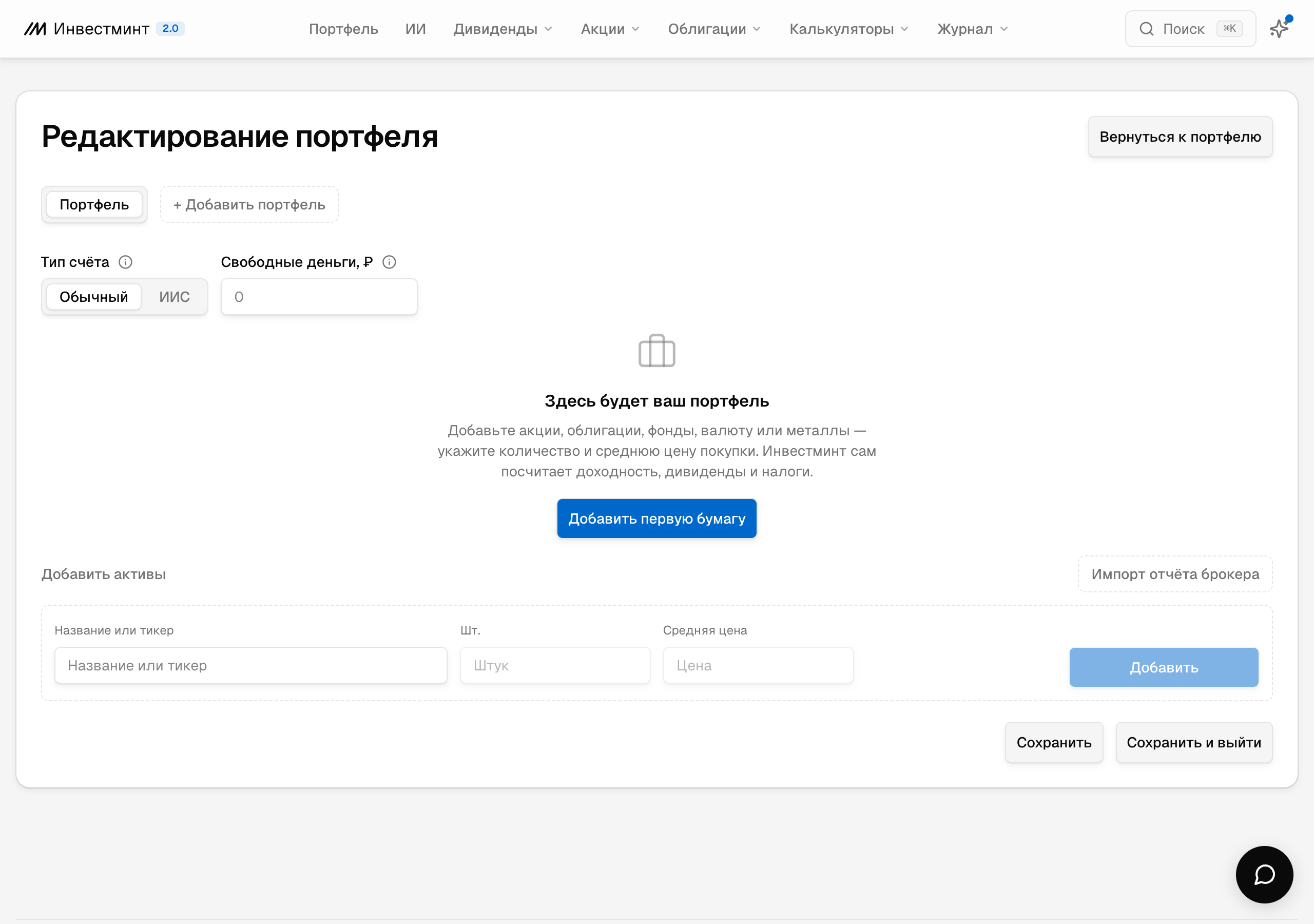
На этом экране есть сразу две точки входа: кнопка «Импорт отчёта брокера» справа над формой добавления активов и вкладка «+ Добавить портфель» вверху.
Шаг 2. Откройте окно импорта
Выберите любой из двух способов:
- Импорт в текущий портфель. Нажмите кнопку «Импорт отчёта брокера» над формой добавления активов. Бумаги из отчёта добавятся в тот портфель, который сейчас открыт.
- Импорт в новый портфель. Нажмите «+ Добавить портфель» и в открывшемся окне выберите карточку «Из отчёта брокера». Инвестминт создаст отдельный портфель и сразу откроет окно загрузки. Это удобно, если не хотите смешивать импорт с уже заведёнными бумагами.

Оба способа ведут в одно и то же окно «Импорт отчёта брокера».
Шаг 3. Загрузите файл и проверьте бумаги

В окне импорта нажмите на поле выбора файла и укажите скачанный отчёт. Брокера определяем по содержимому файла, выбирать его из списка не нужно. Инвестминт прочитает отчёт и покажет таблицу найденных бумаг: тикер, название, количество и цену. Несколько оговорок про эту таблицу:
- Бумаги сопоставляются по ISIN с базой сервиса. Всё, что нашлось, отмечено галочками (по умолчанию выбрано всё). Лишнее можно снять, чтобы не тащить в портфель.
- Позиции, которых нет в базе Инвестминта, попадают в блок «Не найдены, будут пропущены».
- Свободные рубли на счёте подтянутся отдельной строкой: они попадут в кэш портфеля, а не в бумаги. Остатки в валюте не импортируются.
- Цена в таблице: если в отчёте есть сделки по бумаге, считаем вашу среднюю цену покупки по ним. Если сделок в периоде не было, берём оценку бумаги на дату отчёта, а когда и её нет, подставляем текущую рыночную цену. Среднюю всегда можно поправить вручную в редакторе.

Шаг 4. Добавьте бумаги в портфель
Проверьте галочки и нажмите «Добавить в портфель». Страница обновится, и выбранные бумаги окажутся в портфеле с указанным количеством и ценой. После этого Инвестминт сам посчитает по ним доходность, дивиденды и купоны. Если что-то импортировалось не так, среднюю цену и количество можно отредактировать в любой строке, как при ручном вводе.
Если брокера нет в списке: добавьте бумаги вручную
Автоматический импорт пока есть не для всех брокеров, но собрать портфель руками недолго. В редакторе портфеля начните вводить название или тикер в поле «Добавить актив», выберите бумагу из подсказки, укажите количество и среднюю цену покупки и нажмите «Добавить». Так добавляют акции, облигации, фонды, валюту и металлы. Если бумаг много, пришлите свой отчёт в чат поддержки на сайте: разберём формат вашего брокера; так в сервисе и появляются новые.
Как удалить импортированные бумаги
Передумали или загрузили не тот отчёт: откройте редактор портфеля и удалите лишние строки крестиком напротив каждой бумаги, затем сохраните. Если импорт создавал отдельный портфель «Из отчёта» и он больше не нужен, удалите портфель целиком через кнопку удаления в шапке редактора (доступна, когда портфелей больше одного). Отдельной кнопки отмены импорта нет, всё правится прямо в редакторе.
Частые вопросы
Какие брокеры поддерживаются для импорта?
Т-Инвестиции и БКС в PDF или Excel, Совкомбанк и АЛОР в PDF, ВТБ в Excel или PDF (брокерский отчёт либо «Аналитика портфеля»), Сбербанк в HTML или PDF («Отчет брокера») либо Excel («Отчет по состоянию позиции клиента»), Альфа-Инвестиции (Альфа-Директ) в XML или PDF («Инвестиционный отчёт»), Финам в XML, а из доверительного управления — отчёт УК «Альфа-Капитал» в PDF. Отчёты остальных брокеров сервис пока не разбирает автоматически, их бумаги добавляют вручную. Отдельно есть синхронизация с Т-Инвестициями и Финамом по токену, но это не импорт файла.
Загрузил отчёт, но выходит ошибка формата. Почему?
Чаще всего виноват формат выгрузки: у Финама мы читаем только XML, у Альфа-Инвестиций — XML или PDF «Инвестиционный отчёт», у Сбербанка HTML или PDF «Отчет брокера» либо Excel «Отчет по состоянию позиции клиента», а PDF принимаем от Т-Инвестиций, БКС, Совкомбанка, АЛОР, ВТБ, Сбербанка, Альфа-Инвестиций («Инвестиционный отчёт») и УК «Альфа-Капитал». Вторая частая причина: отчёт-скан или фотография. В PDF нам нужен текстовый слой. Закажите отчёт заново в подходящем формате; размер файла: PDF или Excel до 2 МБ, XML или HTML до 8 МБ. В тексте ошибки всегда написано, что именно мы не смогли прочитать.
Какая цена подставляется у бумаг?
Сначала ваша средняя цена покупки, восстановленная по сделкам из отчёта. Если сделок по бумаге в периоде не было, берём её оценку на дату отчёта, а если и оценки нет, текущую рыночную цену. Последние два варианта вашей фактической цене входа не равны, так что среднюю лучше поправить вручную в строке бумаги после импорта.
Почему часть бумаг из отчёта не добавилась?
В портфель попадают только те бумаги, которые Инвестминт нашёл в своей базе по ISIN. Инструменты, которых в базе нет (например, иностранные бумаги или внебиржевые выпуски), помечаются как пропущенные. Их при необходимости можно добавить вручную.
Импортируются ли деньги со счёта?
Свободные рубли на конец периода отчёта подтягиваются в кэш портфеля отдельной строкой, их видно в структуре портфеля. Остатки в иностранной валюте не импортируются, их добавляют вручную как позицию.
Что дальше
- Откройте портфель и посмотрите доходность и структуру по импортированным бумагам.
- Вернитесь в редактор, чтобы поправить средние цены или указать тип счёта (обычный или ИИС).
- Загляните в карточку любой бумаги: там дивиденды, купоны и ближайшие выплаты по вашим позициям.